
システム活用法
グループ階層で体制図を作る
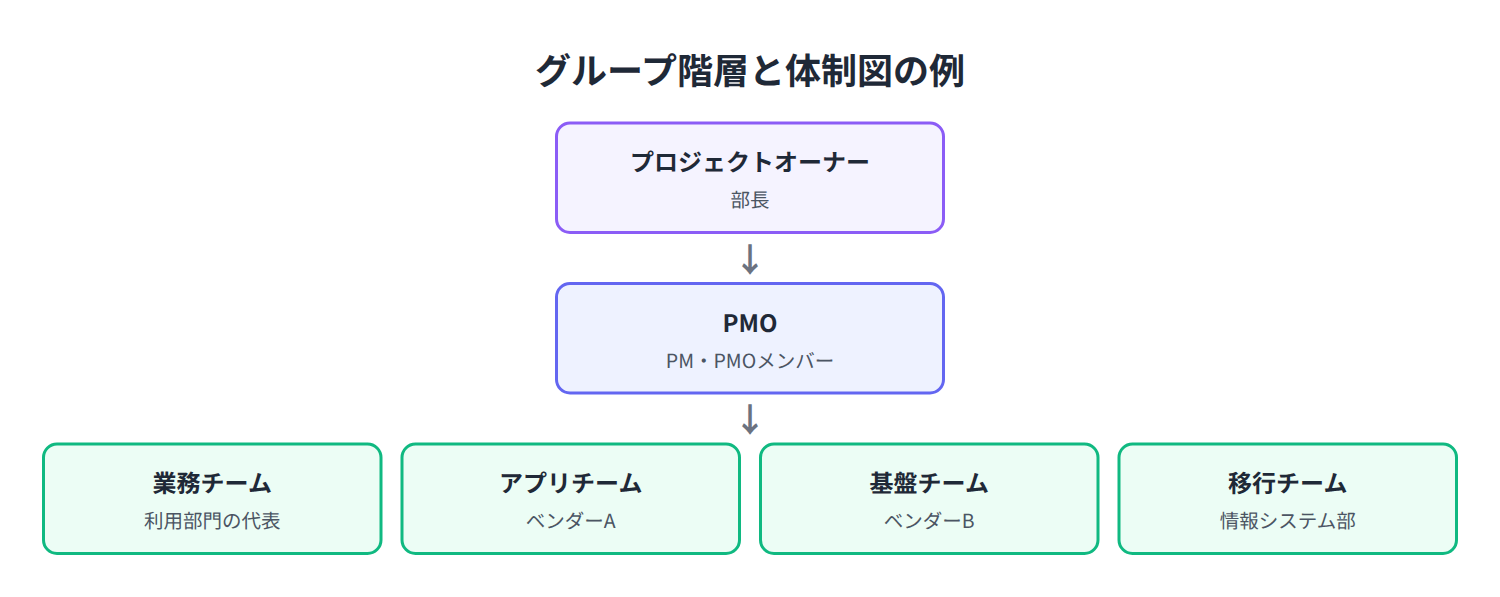
プロジェクトには、発注側・受注側・利用部門など、さまざまな立場の人が参加します。「この件は誰に相談すればよいのか」が分からないと、判断が遅れます。本システムでは、ユーザグループを作って階層を設定すると、そのまま体制図として表示でき、Excelでダウンロードすることもできます。
グループ階層と体制図の例
グループ設計のお作法
ポイント | 理由 | 例 |
|---|---|---|
「役割」でグループを作る | 会社ごとに分けると、責任の範囲が見えにくくなる | 「ベンダーA」ではなく「アプリチーム」 |
階層は3〜4段までにする | 深すぎると体制図が読みにくくなる | オーナー → PMO → 各チーム |
チーム名は主管チームと同じにする | 課題やTODOの主管チームと体制図がつながる | 課題の主管チーム「基盤チーム」=体制図の「基盤チーム」 |
兼務者は主な所属で登録する | 重複すると、人数や責任があいまいになる | 兼務はWikiの体制ページに補足 |
体制図の活用場面
場面 | 使い方 |
|---|---|
キックオフ | 体制図を画面に映し、各チームの役割を説明する |
経営層への報告 | Excelでダウンロードして報告資料に貼り付ける |
新メンバーの受け入れ | 体制図を見せて、相談先と報告先を伝える |
体制変更 | グループを変更すれば体制図も最新になる。資料を作り直す必要がない |
運用のコツ
体制が変わったらその日のうちに更新する:体制図が古いと、誰も見なくなります。
ニュースで変更を知らせる:「10月1日より基盤チームのリーダーが交代します」のように、体制の変更は全体に周知しましょう。
「プロジェクトの顔」として使う:体制図は、プロジェクトに誰がいるかを示す最も分かりやすい資料です。定例会や報告会で積極的に使いましょう。
まとめ
本システムでは、グループの設定がそのまま体制図になります。役割ごとにグループを作り、主管チームと名前をそろえることで、「誰が何に責任を持つか」がシステム全体で一貫して見えるようになります。